Руководство по подключению к удаленной машине с аутентификацией по сертификату
Общие сведения
Важные замечания
-
Данный функционал работает исключительно через протокол GLINT.
-
Все операции должны выполняться в указанном порядке для обеспечения корректной работы системы.
Предварительные требования
-
Настройка инфраструктуры согласно требованиям системы.
-
Проверка корректности настройки сертификата в Space Dispatcher.
-
Подготовка USB-токена для использования в системе.
Настройка инфраструктуры
Настройка Space Dispatcher
-
Импорт в службу каталогов следующих компонентов:
-
Сертификат.
-
Список отзыва сертификатов (опционально).
-
-
Требования к формату импортируемых ключей:
-
Публичный ключ корневого сертификата.
-
Публичный ключ подчиненного сертификата.
-
Все добавляемые ключи должны быть в формате PEM:
----BEGIN CERTIFICATE----
[содержимое ключа]
----END CERTIFICATE----
Настройка публичного ключа подчиненного сертификата
-
Открыть экспортированный сертификат на сервере AD CS.
-
Скопировать ключ в поле Публичный ключ подчиненного сертификата.
Пример формата сертификата
-----BEGIN CERTIFICATE-----

MIIDXzCCAkegAwIBAgIQdXmFuNVMWZhN/JQYBNQNpTANBgkqhkiG9w0BAQsFADBC
[... содержимое сертификата ...]
ToKk

-----END CERTIFICATE-----
Настройка списка отзыва сертификатов
-
В Windows PowerShell на сервере AD CS выполнить:
scp C:\CRL.crl username@10.0.0.0:/home/username -
На хостовой машине преобразовать формат:
openssl crl -in CRL.crl -inform DER -out CRL.pem -
Вставить ключ в поле Список отзыва сертификатов.
Пример формата CRL
-----BEGIN X509 CRL-----

MIIBsTCCARoCAQEwDQYJKoZIhvcNAQECBQAwYTERMA8GA1UEBxMISW50ZXJuZXQx
[... содержимое CRL ...]
YzucnM0=

-----END X509 CRL-----
Настройка рабочей станции с Space Client
Установка Единого Клиента JaCarta
Перейти на официальный сайт и установить в соответствии с документацией производителя.
Установка JC-WebClient
Перейти на официальный сайт и установить в соответствии с документацией производителя.
После установки JC-WebClient необходимо перезапустить браузер для корректной работы.
Подключение к удаленной машине с аутентификацией по сертификату
-
Вставить USB-токен в машину с установленным Space Client.
-
Подключиться к Space Disp по токену.
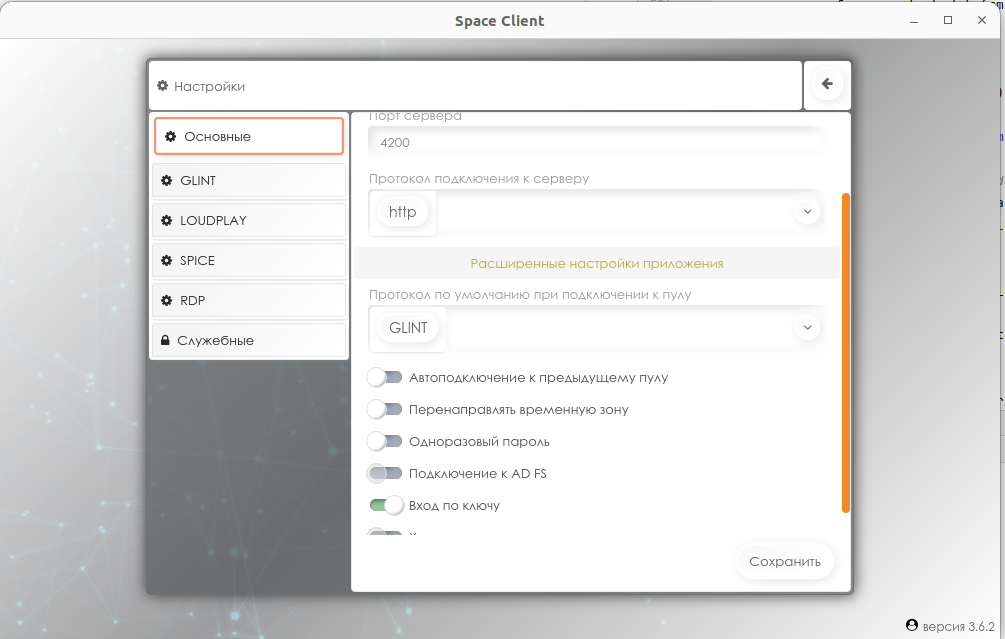
Для этого необходимо в Space Client включить опцию Вход по ключу и нажать Сохранить.
Основные настройки
-
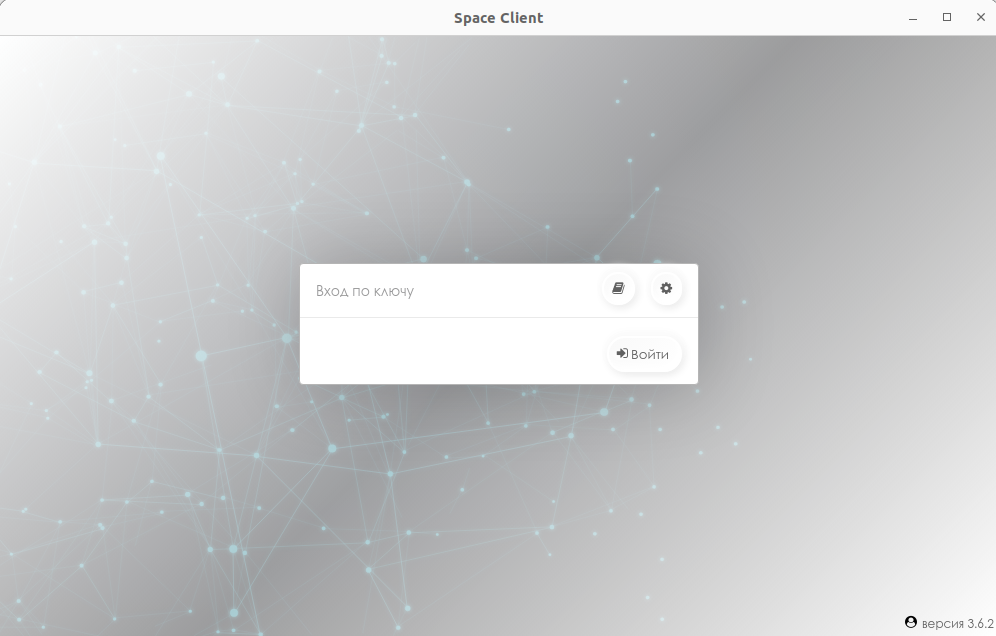
Нажать Войти.
Вход по ключу
-
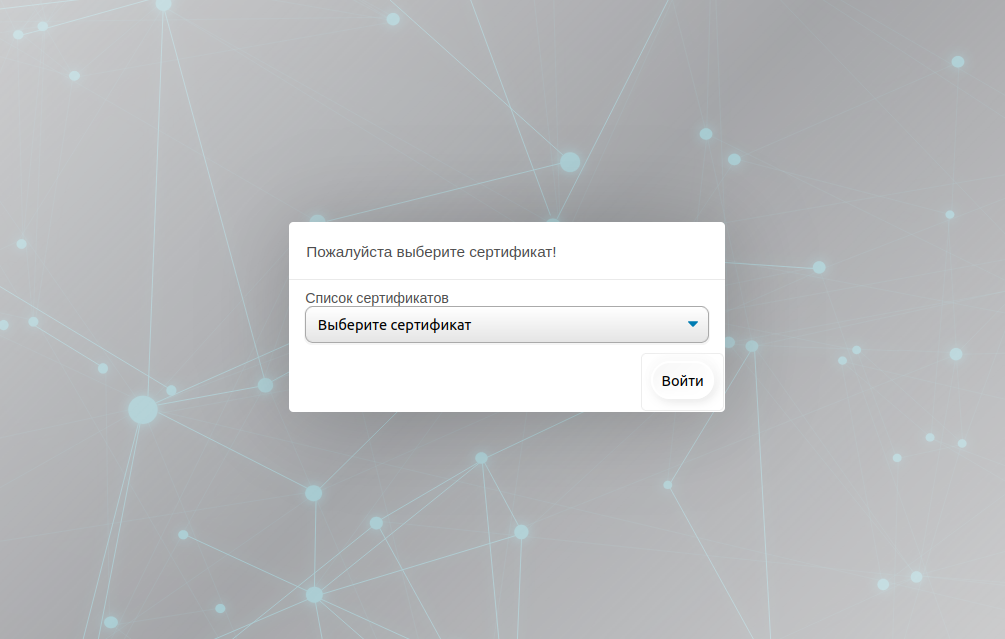
В открывшемся браузере выбрать сертификат и нажать Войти.
Выбор сертификата
Далее авторизация произойдет автоматически. Если этого не произошло, необходимо нажать Открыть Space Client.
Вход в систему

-
В окне выбора пулов выбрать пул и подключиться по протоколу GLINT.
-
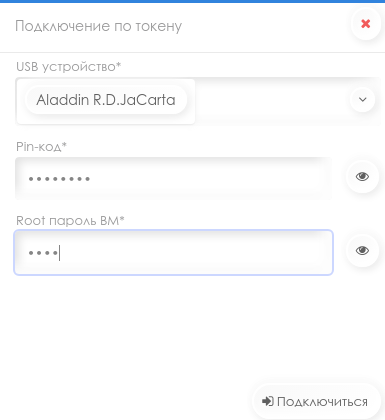
В окне Подключение к токену выполнить подключение, заполнив поля:
-
Выбрать USB-устройство.
-
Ввести пин-код от токена.
-
Ввести root пароль от машины, где запущен Space Client.
-
-
Нажать Подключиться. Дождаться подключения к ВМ.
Подключение по токену
Если подключение не удалось, отобразится ошибка. Подробнее см. в разделе Ошибки GLINT.